
JLCPCB様より基板制作費のご支援をいただきました!
※この記事には、一部宣伝・広告に類する内容が含まれております
こんにちは、電気通信大学 ロボメカ工房のKokiです。
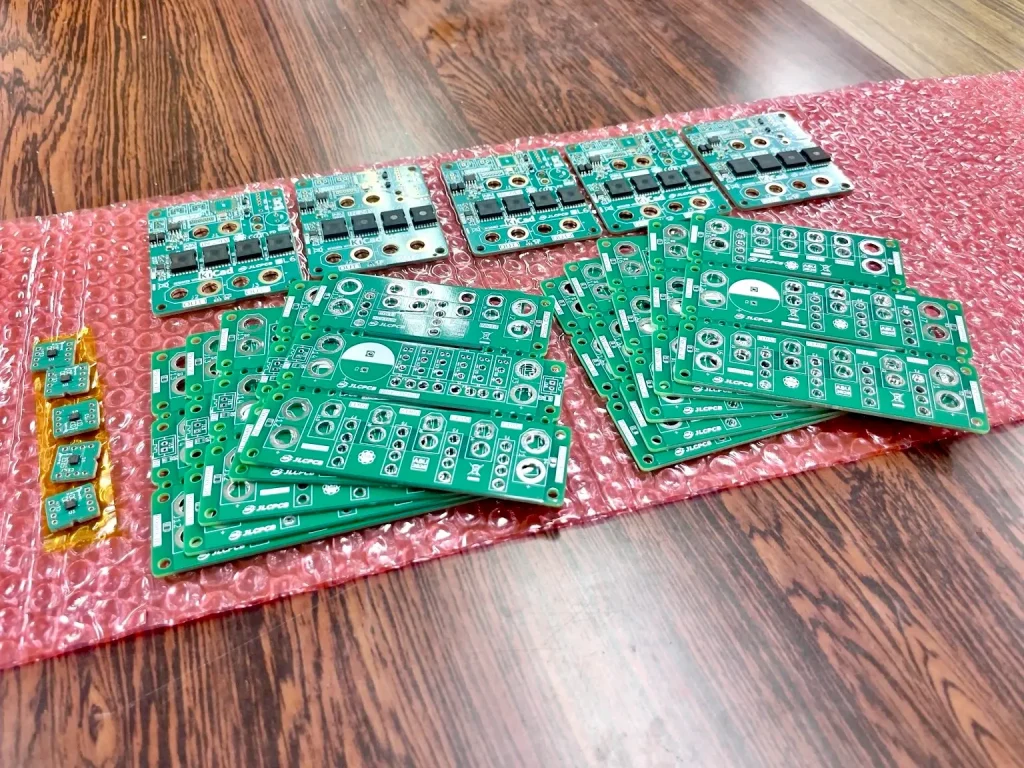
今回はJLCPCB様に4種類の基板を作成していただきました。
- 電源基板
- 電源ハブ 2種類
- IMUモジュール
作成した基板について簡単に紹介します。
電源基板
以前の電源基板で6セルLiPoバッテリーと3セルLiPoバッテリーを併用していた構成から、6セル1本構成への変更を行いました。
他にも安全面を考慮した設計変更を行っています。
MOSFETなど、大部分の表面実装部品をPCBAしていただきました。
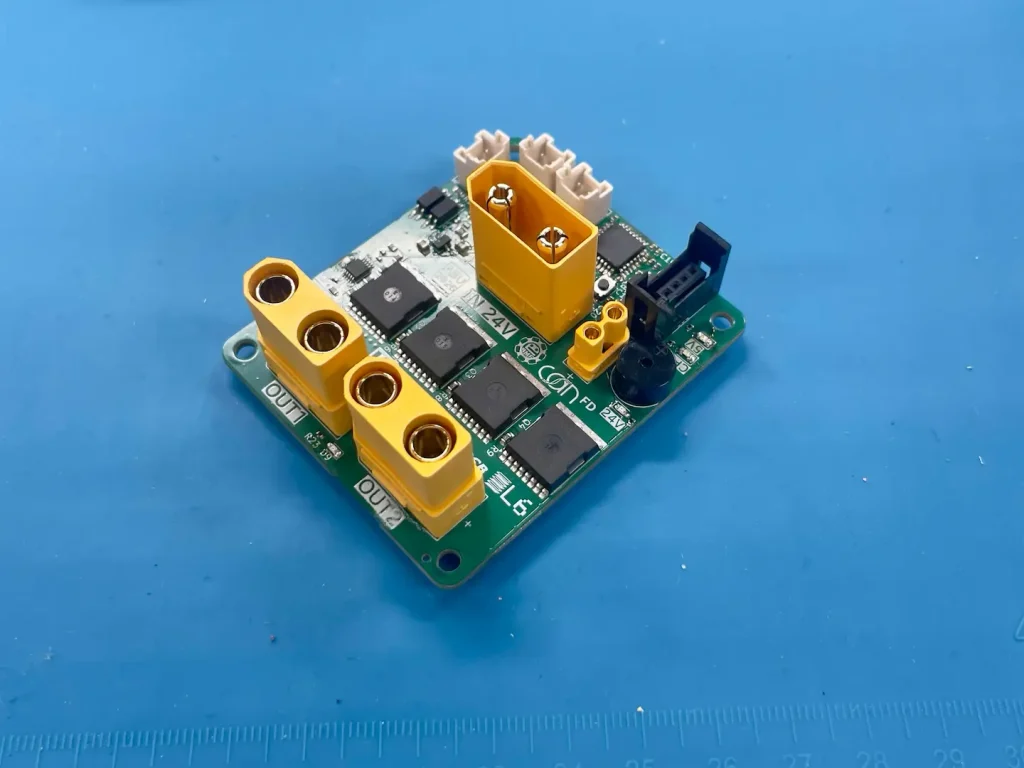
画像には含まれていませんが、一次側のケーブルにMIDIヒューズを取り付けて、システム全体の過電流保護を行います。
また、電源ハブに個別のヒューズを設け、それぞれの基板を保護します。
基板本体のサイズは65mm×55mmです。弊団体の基板としては大きい方に分類されます。
また、銅箔の断面積を稼ぐために6層にしています。厚みを変更してStandard PCBAにするよりも少しだけ安くできました。
IMUモジュール
以前使用していた既成品のサイズが大きかったため、小型化を目指して作成しました。
IMU本体からMLCCまで全てPCBAしていただいています。
JLCPCBのPCBAサービスとは
JLCPCBのPCBAサービスとはJLCPCBがおこなっているプリント基板の発注と同時に部品の表面実装をしてもらえるサービスです!実装できるパーツは430,000点以上あり、より用途にあったパーツを選ぶことができます。
また2層基板でPCBAを利用する際は、基板の製造を24時間で終わらせられるサービスを無料で受けることができ、実装を含めて発注から3日ほどで出荷されます。今回は4層でしたが、通常の基板発注のみと比べてもあまり違いがないように感じました。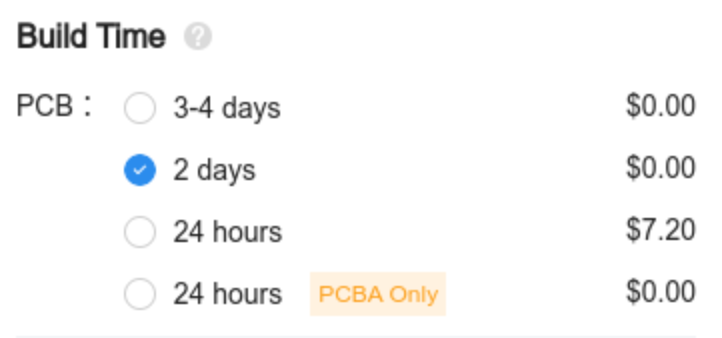
PCBAについてさらに詳しく知りたい方はこちら
発注に際した設計手順
PCBAに関してわかったところで、PCBAを利用するための回路基板設計をしていきましょう!
まずはPCBAで実装したいパーツを選びましょう。
パーツ選びはJLCPCBのパーツライブラリで選んでいきます。
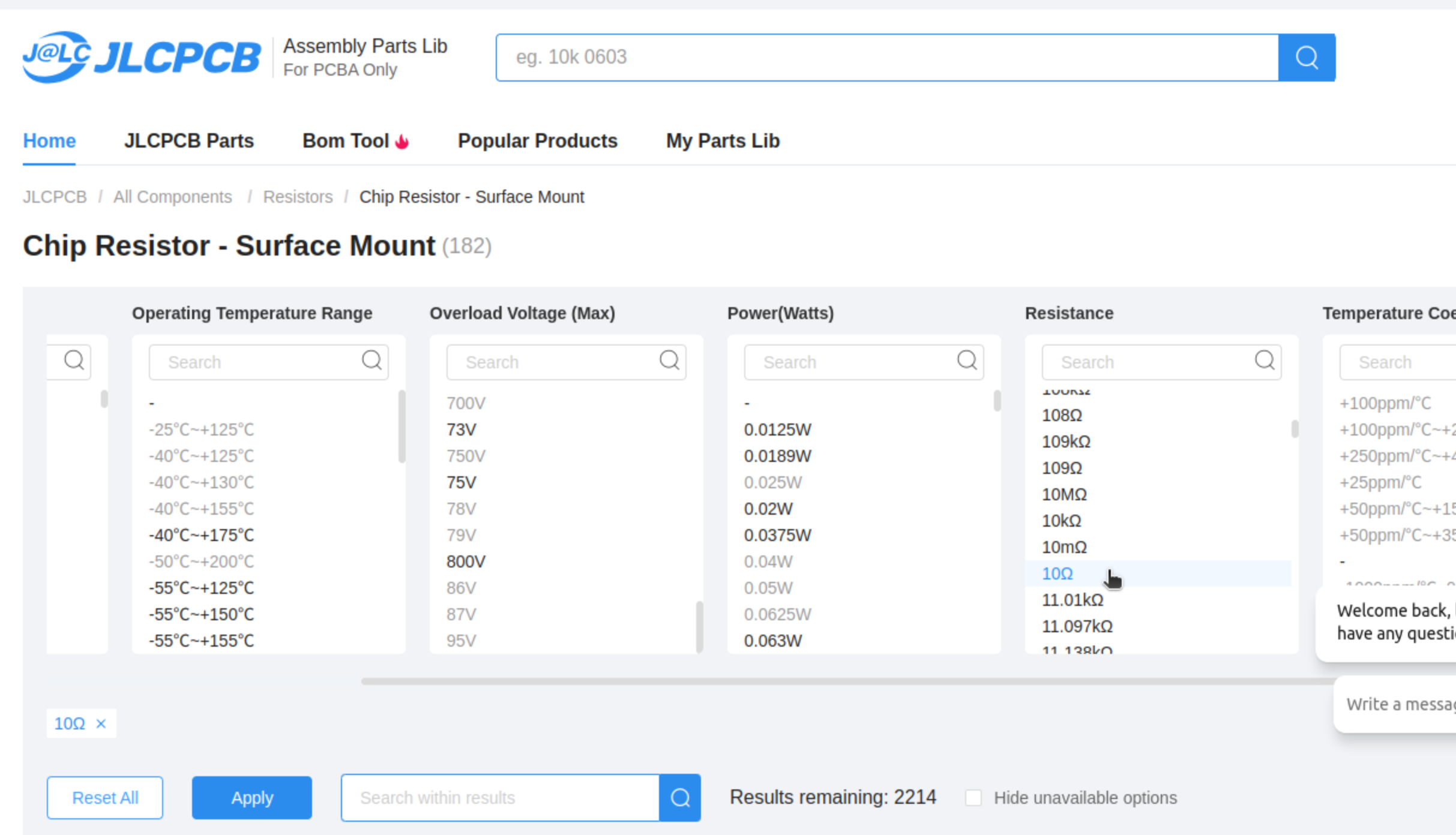
キーワードで検索することもできますが、パーツのジャンルから選択を絞っていくことができます。画像は10Ωのチップ抵抗を探す例です。
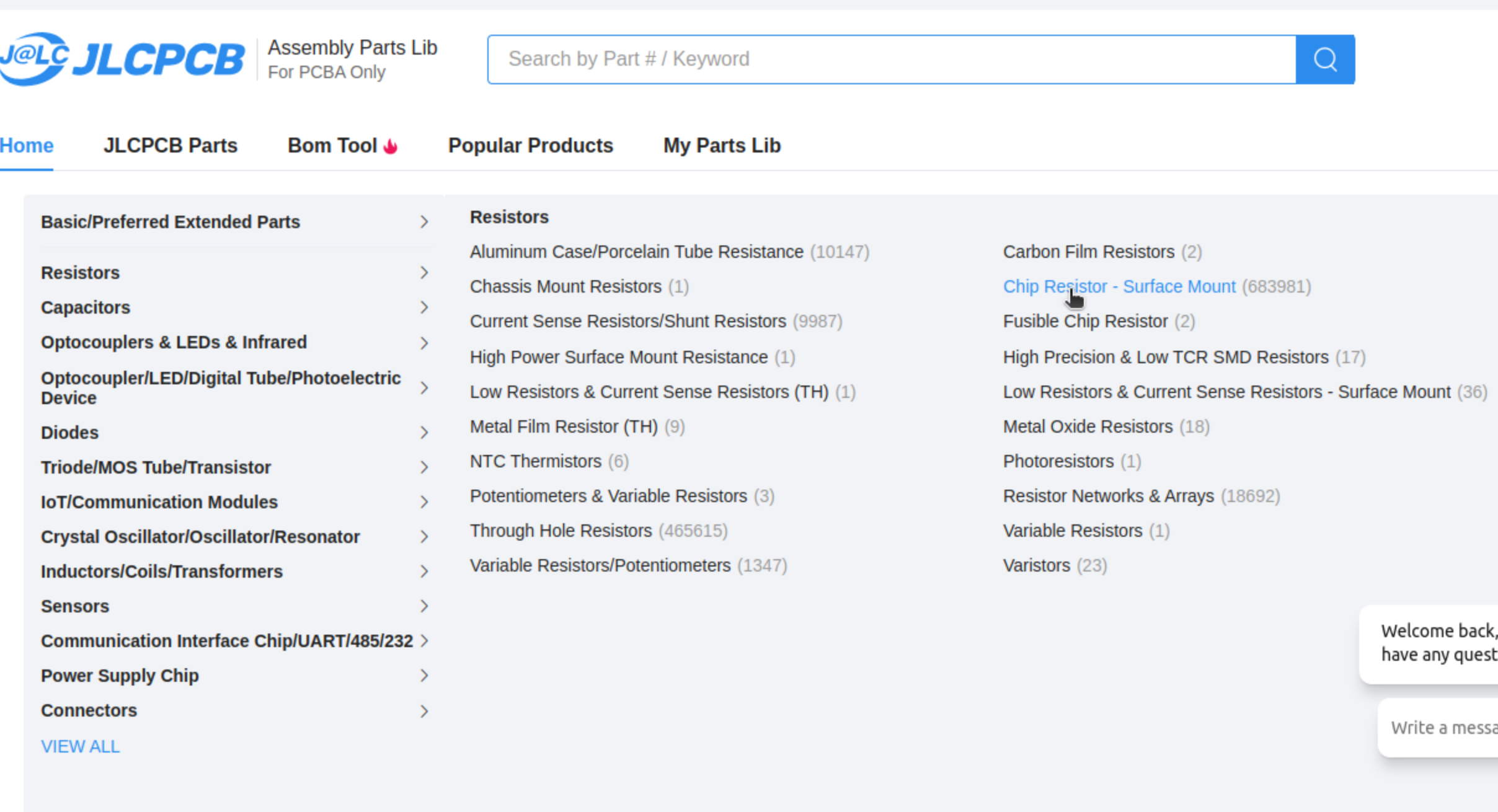
抵抗値やサイズ、メーカーなどジャンルごとに異なった項目を細かく指定することができます。
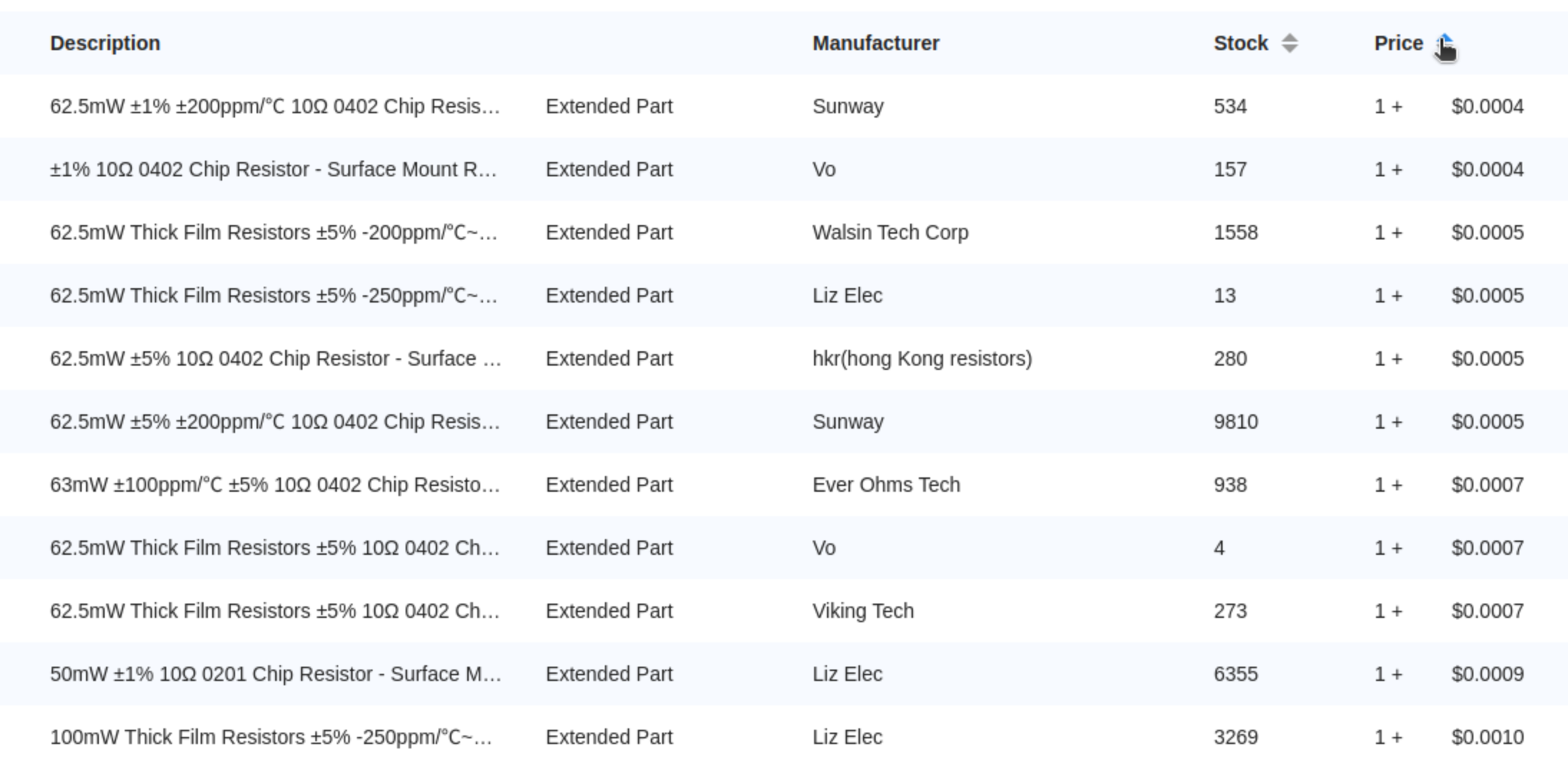
検索結果は価格順や在庫数順に並び替えることができます。
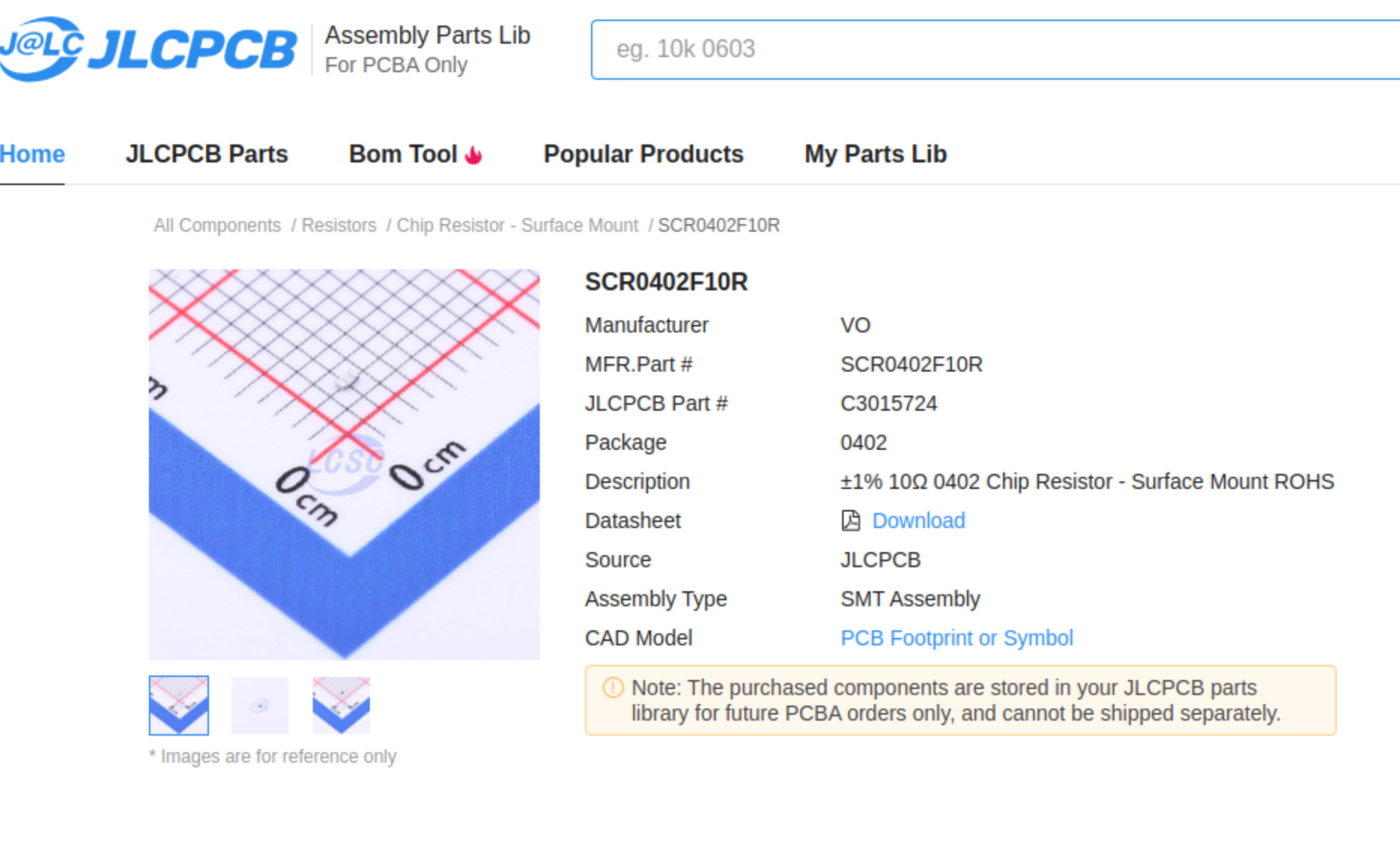
部品をクリックすれば、その部品の型番や特性、LCSC番号(Cから始まる部品の管理番号)を見ることができデータシートにもアクセスすることができます。
このようにして他の部品も選んでいくことができます。
部品にはBasic PartsとExtended Partsがあり、Extended Partsは1部品につき追加料金が発生するので、安くするにはなるべくBasic Partsを選ぶと良いです。
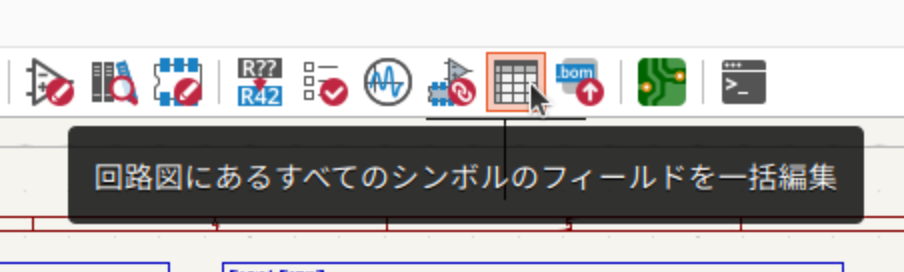
部品を選ぶことができたら次にKiCad内でのデータとパーツの番号を紐付けていきます。回路図エディタを開き、右上から「回路図にあるすべてのシンボルのフィールドを一括編集」を選択。
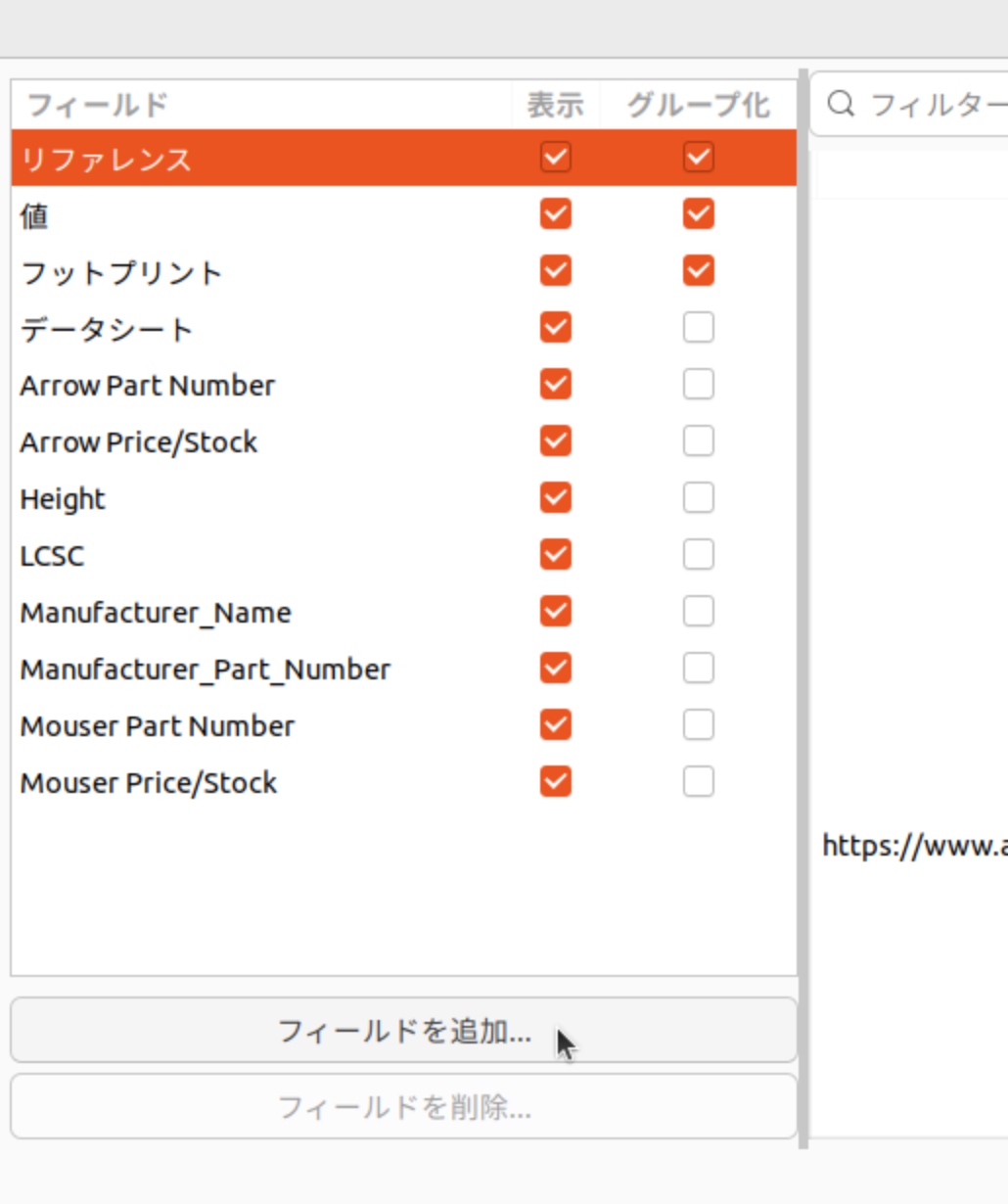
左下からフィールドを追加し、名前を「LCSC」とします。
あとは対応するLCSC番号を各部品に当てはめていくだけです。
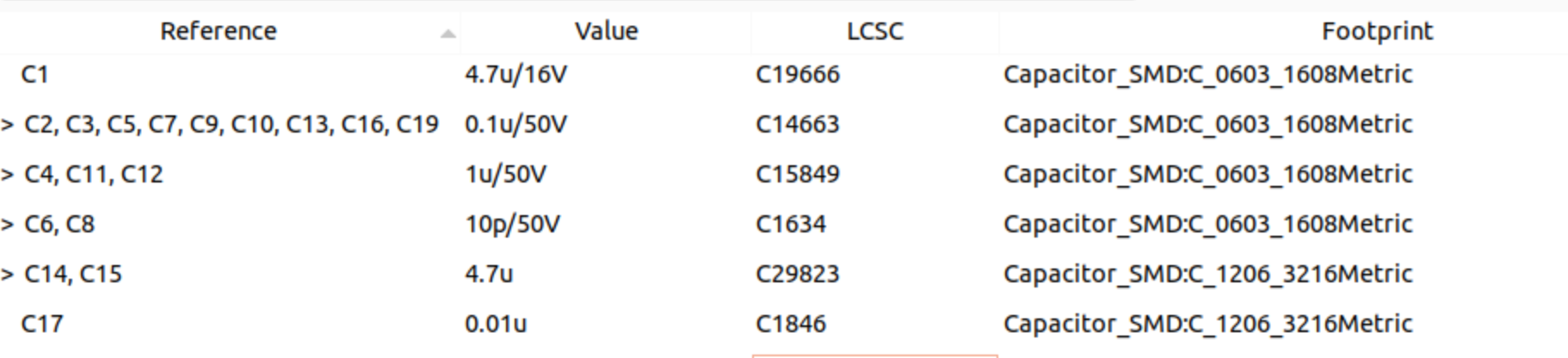
実装する面に対してすべての部品をPCBAする必要はなく、すでに手元にある部品を手ハンダで付けたい場合はそこを空白にしておけばOKです。
いざ発注
発注するためには基板に関するガーバーファイルと、部品表ファイル(BOM)、部品座標ファイル(POS)が必要になります。これらは自分で作ることができますが、手間のかかる作業なのでKiCadのプラグインを使いました。
なお公式によるものではないので使用する際は自己責任でお願いします。
こちらでも軽く紹介しますが、詳しい導入方法や使用方法はこちらを参照していただけると良いと思います。
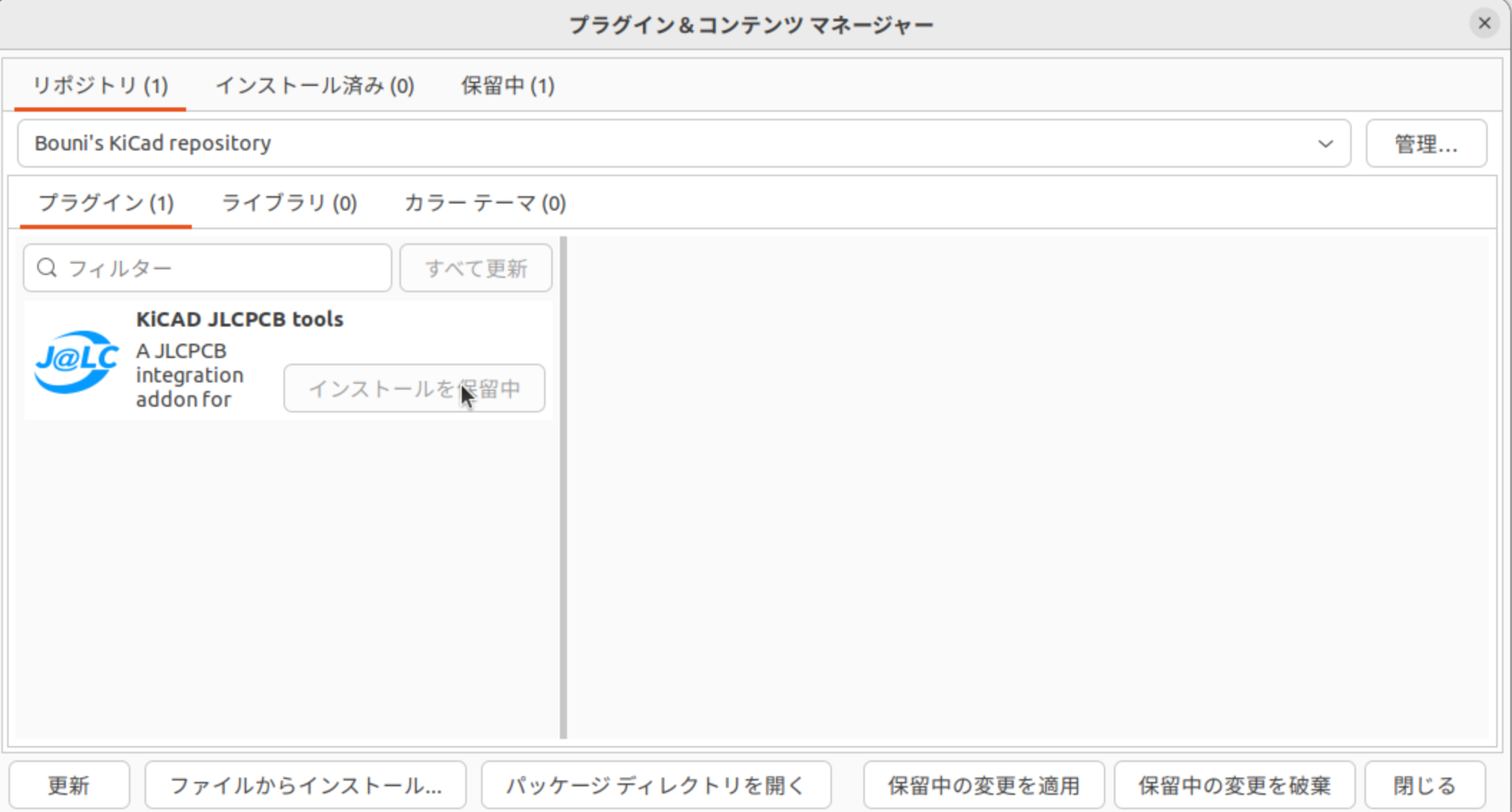
KiCadのプラグイン&コンテンツマネージャーを開き、管理➔プラスボタンから以下のURLを入力
https://raw.githubusercontent.com/Bouni/bouni-kicad-repository/main/repository.json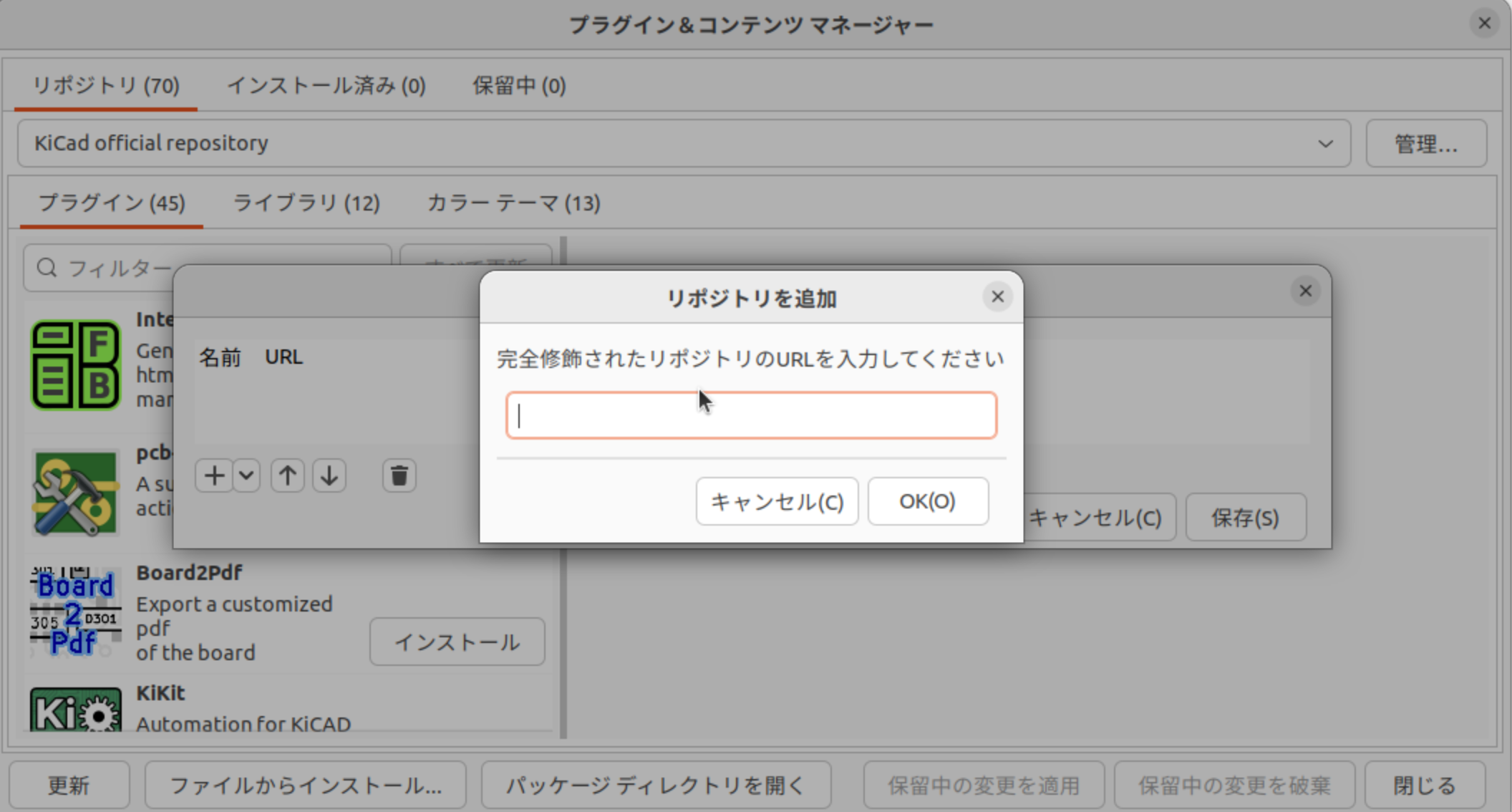
するとプラグインがインストール可能になります。
PCBエディタの右上にJLCPCBのマークがあるのでそこを選択することで以下の画面になります。初回は少しダウンロードに時間がかかります。
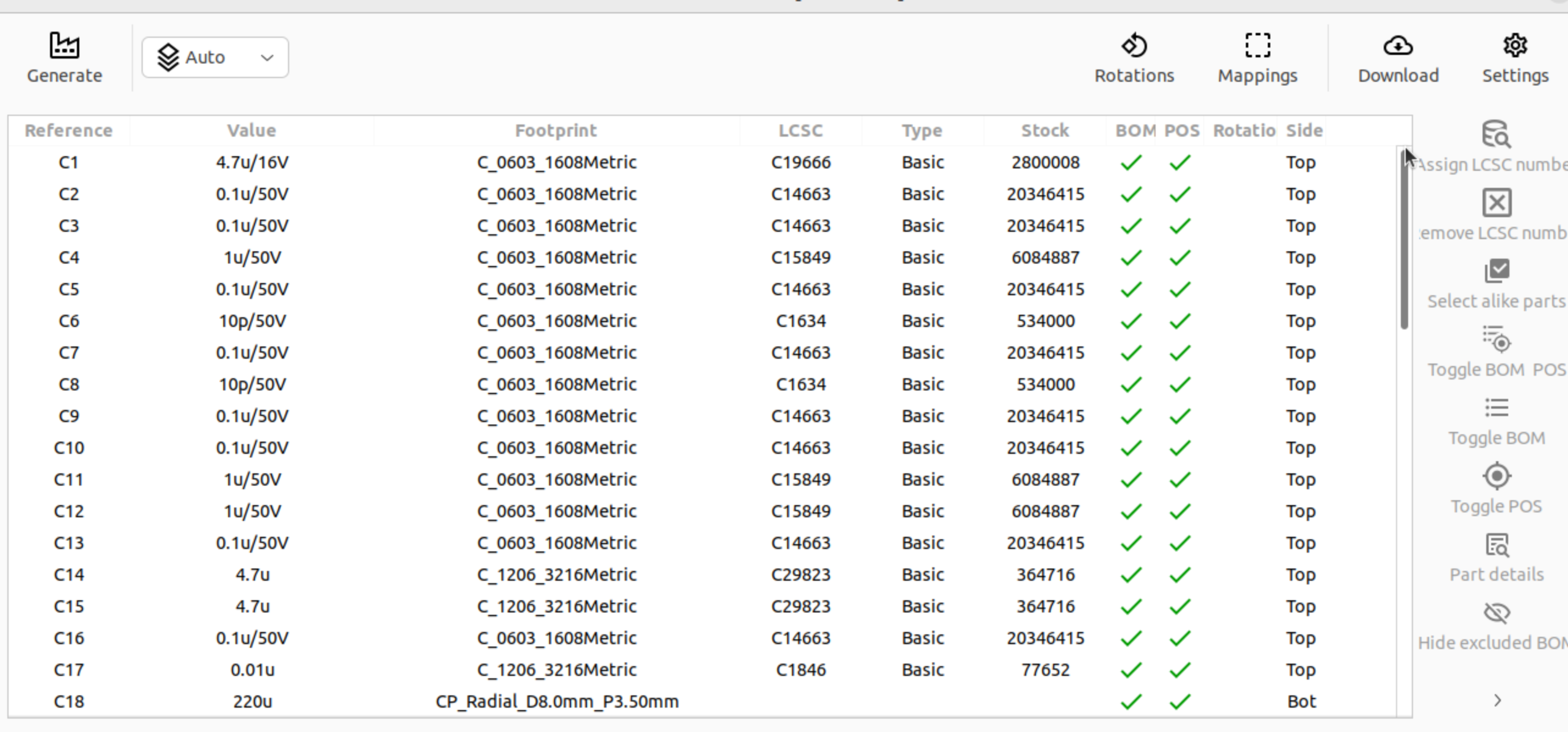
左上の「Generate」をクリックするとガーバーファイルと、部品表ファイル(BOM)、部品座標ファイル(POS)が自動生成されます。これらのファイルはプロジェクトフォルダ内の「jlcpcb/production_files」に生成されています。
このガーバーファイルをJLCPCBにアップロードすることで発注することができます。
注文時にPCB Assemblyを選択することでBOMとPOSをアップロードする画面に移ります。
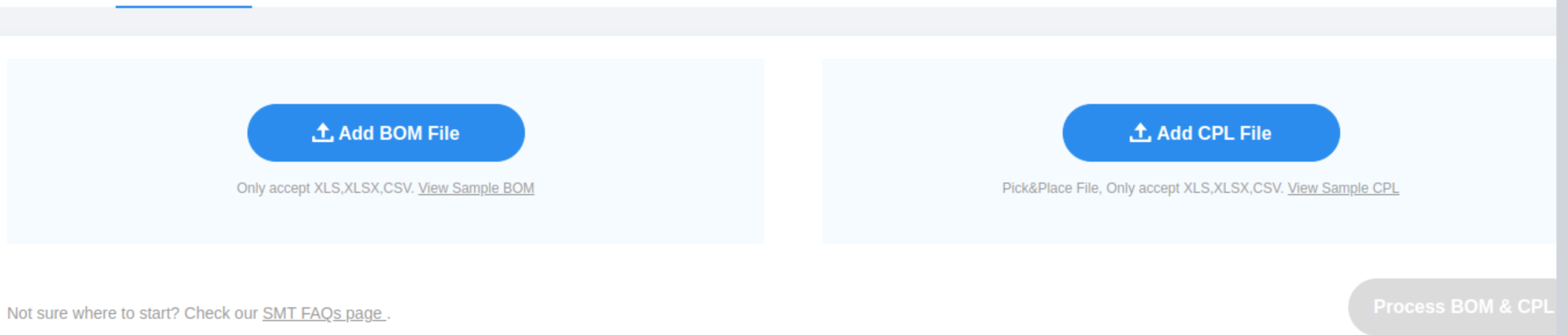
さらに進めていくと次のように基板の様子を見ることができます。
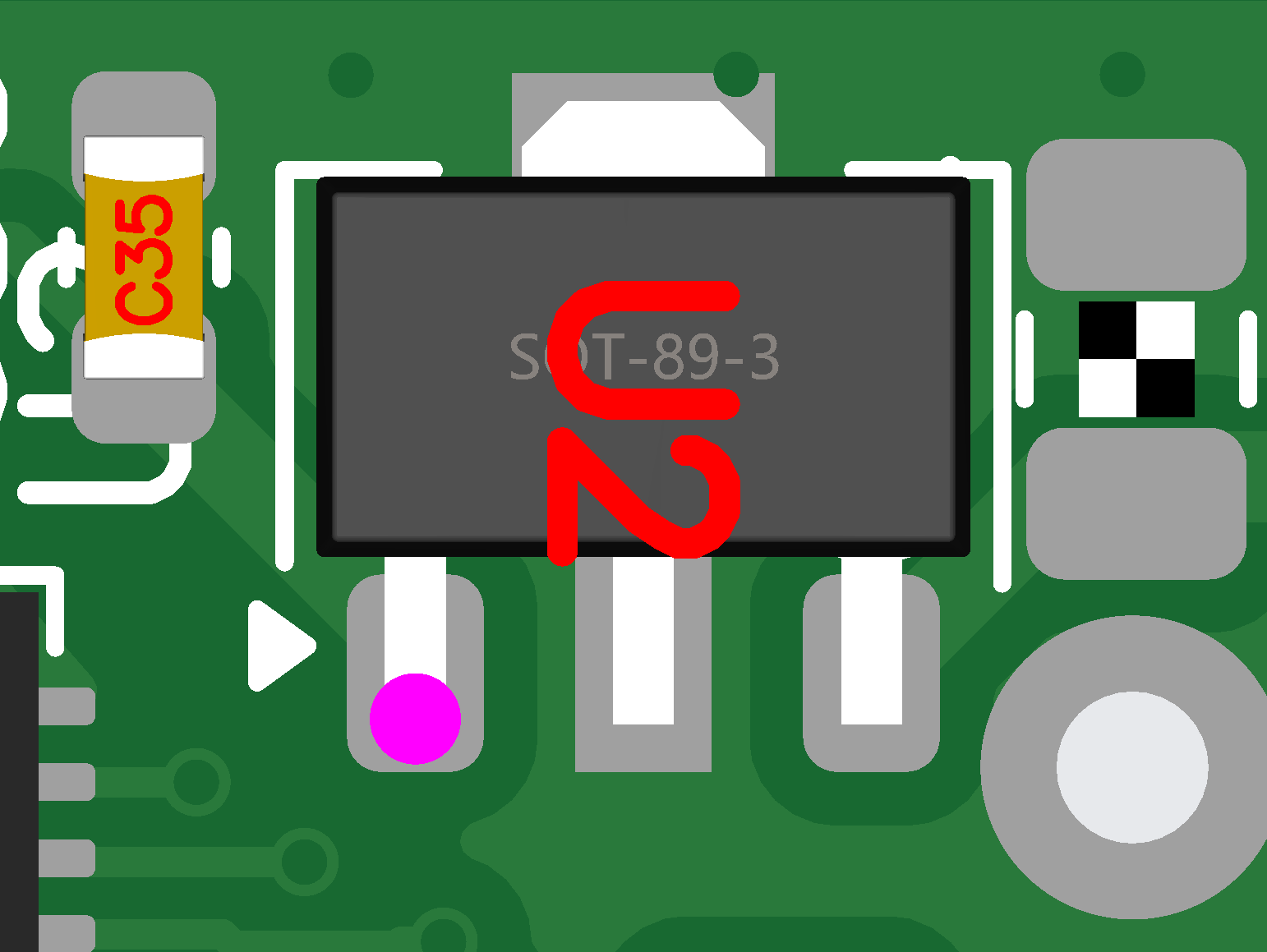
ここで気をつけておくべきことは、部品の位置、方向などが正しく設置されているか確かめることです。
画像のようにずれている場合はパーツを選択することで任意の角度に調整できたり移動できるのでここで調整しておきましょう。
あとは画面の指示通りに進めていくことで基板を発注することができます。
おわりに
今回高品質な基板を製造してくださったJLCPCB様に感謝申し上げます。
NHK学生ロボコン2027に向け、開発を続けてまいりますのでよろしくお願いいたします。
JLCPCB各種リンク
日本語発注システム
jlcpcb.com/jp?from=roboatteam
英語発注システム
jlcpcb.com/?from=JPV